Häufige Fragen
Antworten rund um DiaShowMaker, Testversion und Lizenz.
Was ist DiaShowMaker?
DiaShowMaker ist ein Windows-Programm, das aus Bildern und Videoclips eine Diashow als MP4-Video erstellt, mit Übergängen, Musik sowie Vor- und Abspann. Es arbeitet offline auf Ihrem Rechner.
Windows oder mein Browser warnt vor dem Download. Was tun?
Der Download ist nicht schädlich. Die Warnung erscheint, weil DiaShowMaker noch neu ist und der Installer noch keinen Herausgebernamen (digitale Signatur) trägt; Chrome, Edge und Windows SmartScreen warnen dann bei unbekannten Programmen. So kommen Sie trotzdem zum Installer. Wählen Sie nur diese Schritte für Ihren Browser, und schalten Sie dafür weder Virenschutz noch SmartScreen aus.
Google Chrome
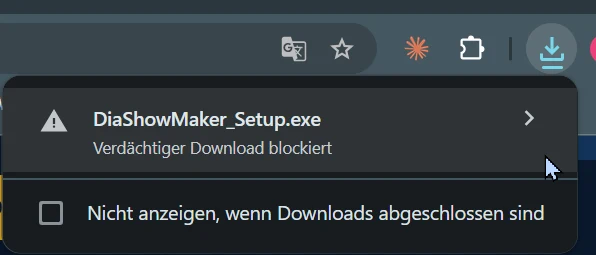
- Nach dem Klick auf „Download DiaShowMaker“ zeigt das Download-Symbol oben rechts: „DiaShowMaker_Setup.exe – Verdächtiger Download blockiert“.
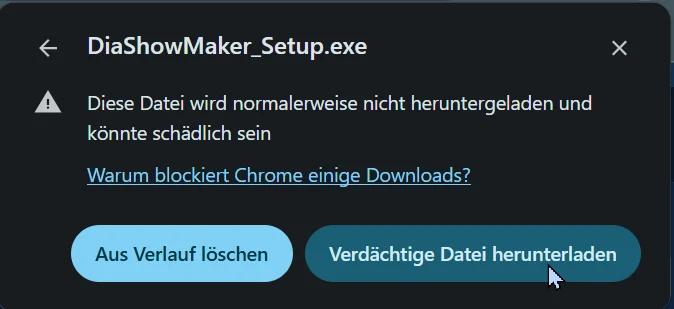
- Auf den Eintrag klicken (Pfeil rechts). Es erscheint „Diese Datei wird normalerweise nicht heruntergeladen und könnte schädlich sein“. Die Schaltfläche „Verdächtige Datei herunterladen“ wählen (nicht „Aus Verlauf löschen“).
- Im Downloadverlauf steht danach „Fertig“. Mit dem Ordner-Symbol den Download-Ordner öffnen und die Datei starten (siehe „Windows beim Start“).
Microsoft Edge
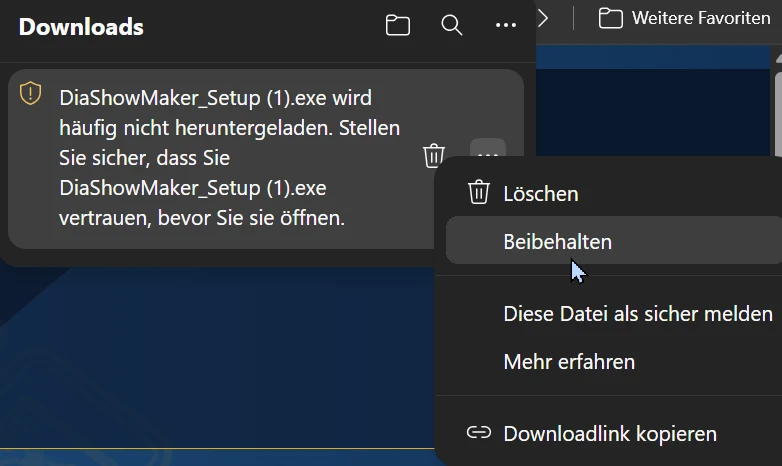
- Im Download-Fenster erscheint „DiaShowMaker_Setup.exe wird häufig nicht heruntergeladen …“. Auf „Mehr anzeigen“ klicken.
- Über die drei Punkte „…“ neben dem Eintrag „Beibehalten“ wählen.
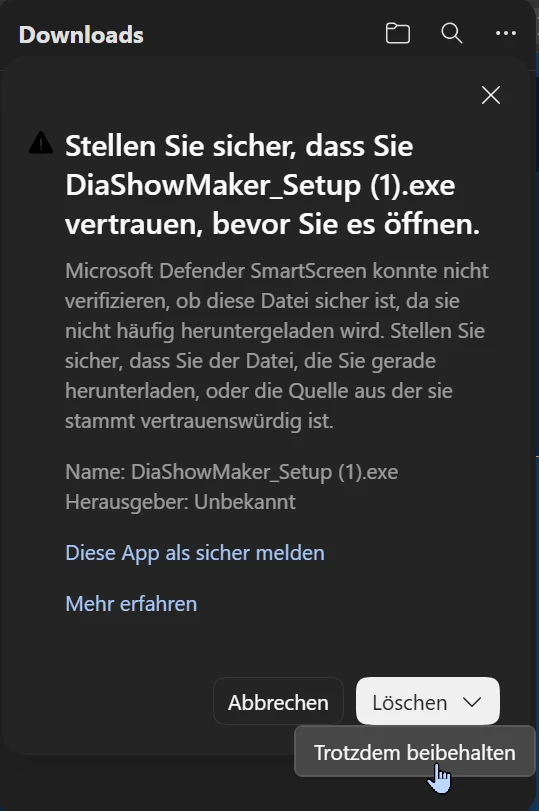
- Microsoft Defender SmartScreen meldet „Herausgeber: Unbekannt“. Auf den Pfeil neben „Löschen“ klicken und „Trotzdem beibehalten“ wählen. Danach die Datei starten (siehe „Windows beim Start“).
Windows beim Start der Datei (alle Browser)
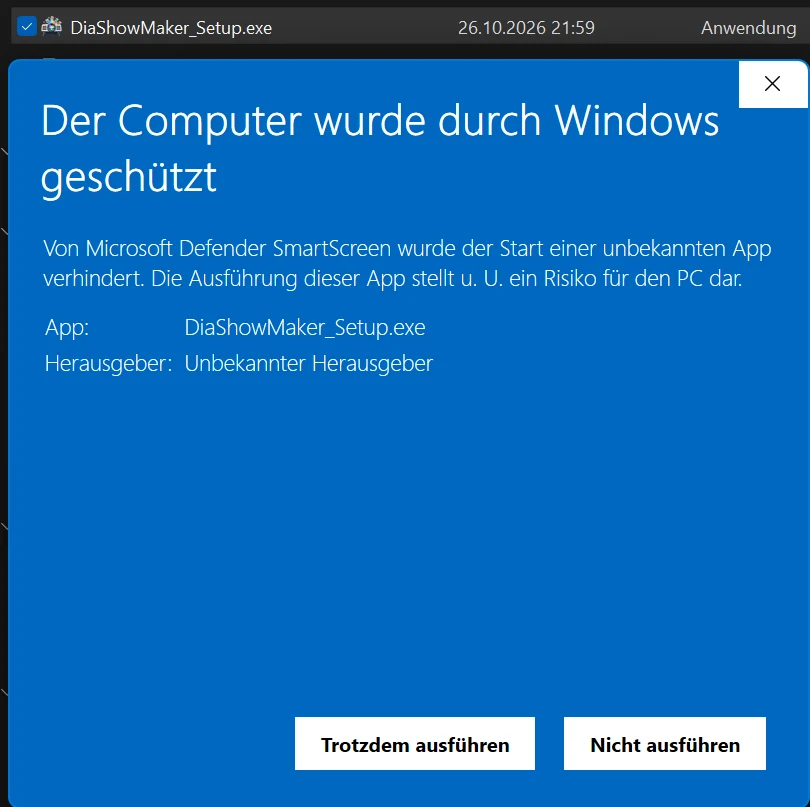
- Doppelklick auf DiaShowMaker_Setup.exe. Windows zeigt „Der Computer wurde durch Windows geschützt“ mit „Herausgeber: Unbekannter Herausgeber“. Auf „Weitere Informationen“ klicken, dann auf „Trotzdem ausführen“.
- Danach öffnet sich der Installer wie gewohnt (Sprachwahl, Lizenzvereinbarung, Installation).
Wer möchte, kann prüfen, ob die Datei unverändert ist: In PowerShell Get-FileHash "Pfad\DiaShowMaker_Setup.exe" -Algorithm SHA256 ausführen. Der Wert für Version 2.0.2 lautet:
09377939CD9A5D01706B1C505DC85464A93E7752B7A1F624F2F9298AEF633C08Mein Virenschutz meldet DiaShowMaker oder blockiert das Speichern. Was tun?
DiaShowMaker ist neu und noch nicht digital signiert. Manche Virenschutzprogramme, zum Beispiel Norton, bewerten neue, nicht signierte Programme zunächst vorsichtig oder melden sie als unbekannt. Eine Meldung wie „Win64:Evo-gen“ ist eine heuristische Einschätzung, keine Aussage über konkreten Schadcode. Ob Ihr Download unverändert ist, prüfen Sie mit der SHA-256-Prüfsumme (siehe Anleitung zu den Download-Warnungen). Blockiert der Ransomware-Schutz Ihres Virenschutzes oder der Windows-Ordnerzugriff (kontrollierter Ordnerzugriff) das Speichern in einen geschützten Ordner, tragen Sie DiaShowMaker.exe in den App-Berechtigungen als zugelassen ein (bei Norton: Sicherheit > Erweitert > Ransomware-Schutz > App-Berechtigungen) oder wählen Sie einen anderen Ausgabeordner.
Was ist der Unterschied zwischen Testversion und Vollversion?
Die Testversion läuft 30 Tage ab dem ersten Start. Sie fügt dem Video ein Wasserzeichen hinzu, erlaubt bis zu 10 Dateien pro Show und speichert den Ton als MP3; Ton aus Videoclips sowie M4A- und AAC-Musik sind nicht möglich. Mit einem Lizenzschlüssel entfallen diese Einschränkungen, und der Ton wird als AAC gespeichert. Eine Gegenüberstellung finden Sie unter Preise.
Was passiert nach den 30 Tagen?
Beim Start erscheint ein Hinweisfenster mit den Schaltflächen „Lizenz kaufen“, „Lizenzschlüssel eingeben…“ und „Beenden“. Videos lassen sich dann erst wieder erstellen, wenn ein gültiger Lizenzschlüssel eingegeben ist.
Warum läuft die Testzeit nach einer Deinstallation weiter?
Der Beginn der Testzeit wird beim ersten Start in der Windows-Registrierung Ihres Benutzerkontos gespeichert (HKCU\Software\DiaShowMaker\Trial). Der Eintrag bleibt nach einer Deinstallation erhalten, deshalb verlängert eine Neuinstallation die Testzeit nicht. Es werden keine Daten übertragen.
Warum gibt es in der Testversion nur MP3-Ton?
Die Testversion speichert den Ton als MP3 (128 kbit/s, 48 kHz, Stereo) mit einem fest eingebauten Encoder. Die Vollversion nutzt für AAC den Encoder, der in Windows enthalten ist. AAC-Ton, M4A- und AAC-Musik sowie Ton aus Videoclips gibt es deshalb nur in der Vollversion.
Was muss ich auf Windows N oder KN beachten?
Auf diesen Windows-Editionen fehlt der AAC-Encoder. DiaShowMaker zeigt dann einen Hinweis: Der Administrator soll das Media Feature Pack von Microsoft installieren. Das betrifft nur die Vollversion mit AAC-Ton; die MP3-Ausgabe der Testversion braucht es nicht.
Benötige ich eine Internetverbindung?
Nein. Die Videoerstellung läuft vollständig lokal, und Ihre Bilder und Videos werden nicht hochgeladen. Auch die Lizenz wird offline geprüft.
Welche Dateiformate werden unterstützt?
Bilder: JPEG, PNG, WebP, BMP, TIFF, GIF und AVIF (HEIC und HEIF werden nicht unterstützt). Videoclips: MP4, MOV, M4V, MKV, AVI, WebM, WMV, 3GP, MTS und M2TS. Ausgabe ist eine MP4-Datei mit H.264-Video. Musik: MP3, WAV, FLAC und OGG, in der Vollversion zusätzlich M4A und AAC. Bei Videoclips mit Ton werden AC-3 und E-AC-3 gelesen; DTS, TrueHD und ähnliche Tonformate werden nicht dekodiert, der Clip läuft dann ohne Ton. HEVC-Videoclips (H.265) liest DiaShowMaker mit dem Decoder von FFmpeg; eine Patentlizenz für HEVC ist nicht enthalten (siehe Abschnitt 3.6 der Lizenzbedingungen).
Welche Sprachen gibt es?
Die Oberfläche gibt es in Deutsch, Englisch, Französisch, Spanisch, Portugiesisch (Brasilien), Italienisch, Polnisch, Russisch und Niederländisch. Standardmäßig folgt sie der Sprache von Windows. Im Programm lässt sie sich oben über „Sprache“ ändern; die Änderung gilt nach einem Neustart.
Auf wie vielen Geräten darf ich die Vollversion nutzen?
Eine Lizenz gilt für eine Person und bis zu zwei Geräte.
Wie erhalte ich meinen Lizenzschlüssel?
Nach dem Kauf senden wir den Schlüssel automatisch an die E-Mail-Adresse, die Sie beim Bezahlen angegeben haben, in der Regel innerhalb weniger Minuten. Bitte prüfen Sie auch den Spam-Ordner. Kommt nichts an, schreiben Sie uns an Diese E-Mail-Adresse ist vor Spambots geschützt! Zur Anzeige muss JavaScript eingeschaltet sein. .
Wie aktiviere ich die Lizenz?
Im Programm oben auf „Lizenz…“ klicken, den Schlüssel einfügen und „Aktivieren“ wählen. Alternativ lässt sich die mitgeschickte Lizenzdatei über „Lizenzdatei importieren…“ laden. Die Aktivierung funktioniert ohne Internet.
Darf ich den Installer weitergeben?
Ja. Der unveränderte Installer darf unentgeltlich an Freunde, Verwandte und andere weitergegeben werden. Ihren persönlichen Lizenzschlüssel geben Sie bitte nicht weiter.
Welche Fremdkomponenten enthält DiaShowMaker?
Zur Videoerzeugung ruft DiaShowMaker FFmpeg 9.0.2 (eigener Build) mit x264 als eigenständige Programme auf (GPL). Für die MP3-Ausgabe der Testversion ist LAME 3.100 (LGPL) in FFmpeg eingebaut. Lizenztexte liegen im Ordner „licenses“ der Installation. Den Quellcode finden Sie auf der Quellcode-Seite; er liegt außerdem dem Installer bei (optionale Komponente).
Was passiert mit Updates?
Ihre Lizenz gilt für alle Updates der Version 2.x. Für eine künftige Hauptversion kann eine neue Lizenz nötig sein.
Wie bekomme ich ein Video per Messenger verschickt?
Messenger begrenzen die Dateigröße. Für diesen Fall kann DiaShowMaker Video-Fragmente erzeugen, die klein genug sind und nacheinander verschickt werden.
Welche Daten stecken im Lizenzschlüssel?
Der Schlüssel enthält Ihren Namen und Ihre E-Mail-Adresse in kodierter Form sowie Lizenznummer und Ausstellungsdatum; die Lizenzdatei nennt Name und E-Mail im Klartext. Geben Sie beides deshalb nicht öffentlich weiter. Mehr dazu in der Datenschutzerklärung.
Auf welchen Betriebssystemen läuft DiaShowMaker?
Auf Windows 10 und Windows 11 (64-Bit).
Kann ich mein Geld zurückbekommen?
Informationen dazu finden Sie unter Widerruf und Rückerstattung. Probieren Sie vor dem Kauf bitte die kostenlose Testversion aus.
Weitere Fragen? Support kontaktieren