Частые вопросы
Ответы о DiaShowMaker, пробной версии и лицензии.
Что такое DiaShowMaker?
DiaShowMaker — программа для Windows, которая создаёт слайд-шоу в виде видео MP4 из фотографий и видеоклипов, с переходами, музыкой, заставкой и финалом. Она работает офлайн на вашем компьютере.
Windows или браузер предупреждает о загрузке. Что делать?
Загрузка не причиняет вреда. Предупреждение появляется потому, что DiaShowMaker ещё новый, а у установщика пока нет имени издателя (цифровой подписи); Chrome, Edge и Windows SmartScreen предупреждают о неизвестных программах. Вот как всё же запустить установщик. Выполняйте только шаги для вашего браузера и не отключайте ни антивирус, ни SmartScreen.
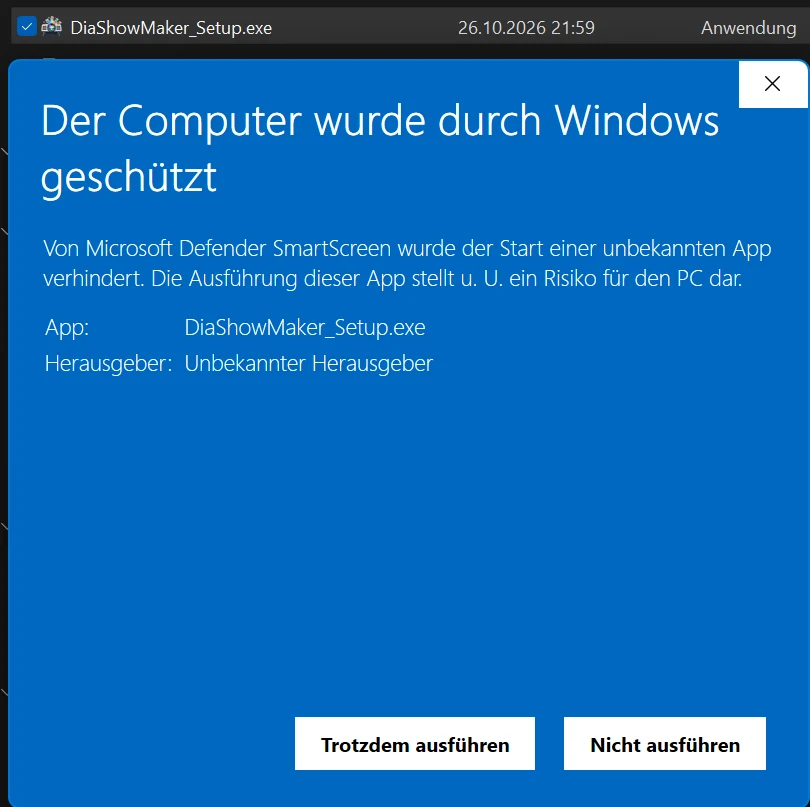
На снимках экрана показан немецкий интерфейс. В вашем языке кнопки называются иначе; в скобках указана немецкая надпись.
Google Chrome
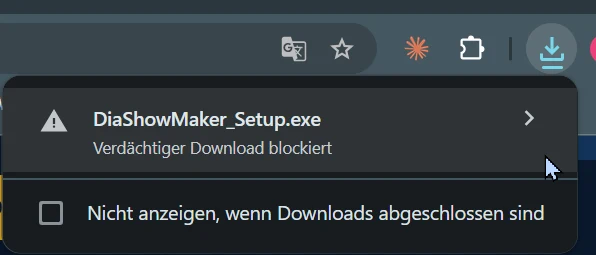
- После нажатия кнопки загрузки значок загрузок в правом верхнем углу сообщает, что загрузка заблокирована как подозрительная (по-немецки: «Verdächtiger Download blockiert»).
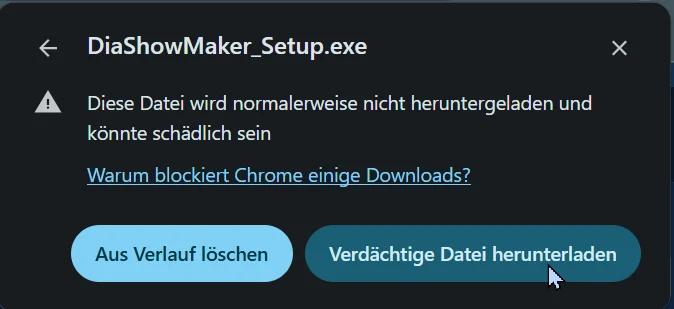
- Нажмите на запись (стрелка справа). Chrome сообщает, что файл загружают редко и он может быть вредоносным. Выберите кнопку загрузки подозрительного файла всё равно (по-немецки: «Verdächtige Datei herunterladen»), а не кнопку удаления из истории.
- Затем в истории загрузок файл отображается как загруженный. Значком папки откройте папку загрузок и запустите файл (см. «Windows при запуске»).
Microsoft Edge
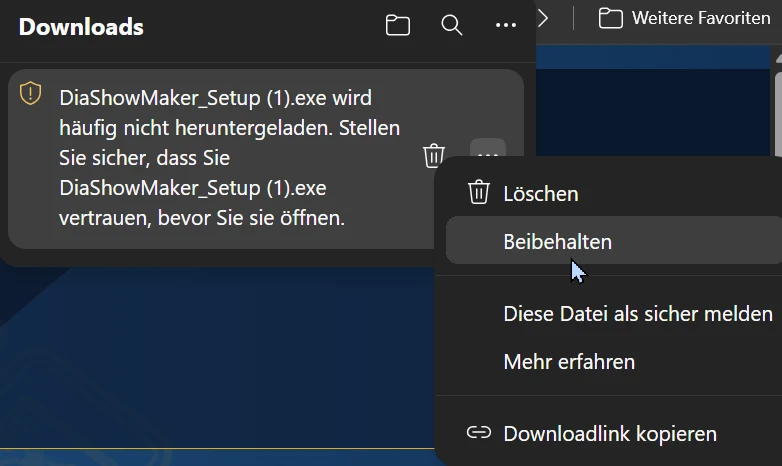
- В окне загрузок сказано, что файл загружают редко. Нажмите кнопку «показать больше» (по-немецки: «Mehr anzeigen»).
- Нажмите три точки «…» рядом с записью и выберите сохранение файла (по-немецки: «Beibehalten»).
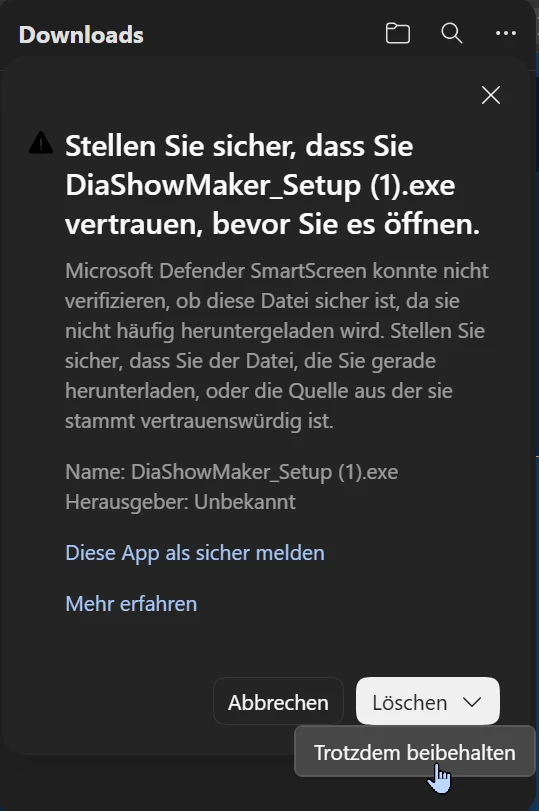
- Microsoft Defender SmartScreen показывает неизвестного издателя. Нажмите стрелку рядом с кнопкой удаления и выберите сохранить всё равно (по-немецки: «Trotzdem beibehalten»). Затем запустите файл (см. «Windows при запуске»).
Windows при запуске файла (все браузеры)
- Дважды щёлкните DiaShowMaker_Setup.exe. Windows сообщает, что защитила компьютер, и показывает неизвестного издателя. Нажмите ссылку с дополнительными сведениями (по-немецки: «Weitere Informationen»), затем кнопку запуска всё равно (по-немецки: «Trotzdem ausführen»).
- После этого установщик открывается как обычно (выбор языка, лицензионное соглашение, установка).
При желании можно проверить, что файл не изменён: выполните в PowerShell Get-FileHash "Путь\DiaShowMaker_Setup.exe" -Algorithm SHA256. Значение для версии 2.0.2:
09377939CD9A5D01706B1C505DC85464A93E7752B7A1F624F2F9298AEF633C08Антивирус сообщает о DiaShowMaker или блокирует сохранение. Что делать?
DiaShowMaker — новая программа, и у неё пока нет цифровой подписи. Некоторые антивирусы, например Norton, сначала осторожно оценивают новые неподписанные программы или сообщают о них как о неизвестных. Сообщение вроде «Win64:Evo-gen» — это эвристическая оценка, а не утверждение о конкретном вредоносном коде. Проверить, что загруженный файл не изменён, можно по контрольной сумме SHA-256 (см. инструкцию по предупреждениям при загрузке). Если защита от программ-вымогателей в антивирусе или контролируемый доступ к папкам Windows блокирует сохранение в защищённую папку, разрешите DiaShowMaker.exe в разрешениях приложений (в Norton с немецким интерфейсом: Sicherheit > Erweitert > Ransomware-Schutz > App-Berechtigungen) или выберите другую папку для вывода.
Чем пробная версия отличается от полной?
Пробная версия работает 30 дней с первого запуска. Она накладывает на видео водяной знак, принимает до 10 файлов в слайд-шоу и сохраняет звук в MP3; звук видеоклипов и музыка M4A или AAC недоступны. С лицензионным ключом эти ограничения снимаются, а звук сохраняется в AAC. Сравнение есть на странице Цены.
Что происходит после 30 дней?
При запуске появляется информационное окно с кнопками «Купить лицензию», «Ввести лицензионный ключ…» и «Выход». Создавать видео снова можно будет после ввода действительного лицензионного ключа.
Почему пробный период продолжается после удаления программы?
Начало пробного периода записывается при первом запуске в реестр Windows вашей учётной записи (HKCU\Software\DiaShowMaker\Trial). Эта запись сохраняется после удаления, поэтому повторная установка не продлевает пробный период. Никакие данные не передаются.
Почему в пробной версии только звук MP3?
Пробная версия сохраняет звук в MP3 (128 кбит/с, 48 кГц, стерео) встроенным кодером. Для AAC полная версия использует кодер, входящий в Windows. Поэтому звук AAC, музыка M4A и AAC, а также звук видеоклипов доступны только в полной версии.
Что нужно знать о Windows N и KN?
В этих редакциях Windows нет кодера AAC. DiaShowMaker тогда показывает уведомление: администратору нужно установить Media Feature Pack от Microsoft. Это касается только полной версии со звуком AAC; вывод MP3 в пробной версии этого не требует.
Нужно ли подключение к интернету?
Нет. Видео создаётся полностью локально, фотографии и видео никуда не загружаются. Лицензия тоже проверяется офлайн.
Какие форматы файлов поддерживаются?
Изображения: JPEG, PNG, WebP, BMP, TIFF, GIF и AVIF (HEIC и HEIF не поддерживаются). Видеоклипы: MP4, MOV, M4V, MKV, AVI, WebM, WMV, 3GP, MTS и M2TS. Результат — файл MP4 с видео H.264. Музыка: MP3, WAV, FLAC и OGG, а в полной версии дополнительно M4A и AAC. В видеоклипах со звуком читаются AC-3 и E-AC-3; DTS, TrueHD и похожие аудиоформаты не декодируются, поэтому клип воспроизводится без звука. Клипы HEVC (H.265) читаются декодером FFmpeg; патентная лицензия на HEVC не включена (см. раздел 3.6 условий использования).
На каких языках доступна программа?
Интерфейс доступен на немецком, английском, французском, испанском, португальском (Бразилия), итальянском, польском, русском и нидерландском языках. По умолчанию используется язык Windows. В программе его можно изменить вверху в пункте «Язык»; изменение вступает в силу после перезапуска.
На скольких устройствах можно использовать полную версию?
Лицензия действует для одного человека и до двух устройств.
Как получить лицензионный ключ?
После покупки мы автоматически отправляем ключ на адрес электронной почты, указанный при оплате, обычно в течение нескольких минут. Проверьте также папку «Спам». Если письма нет, напишите нам: Адрес электронной почты защищен от спам-ботов. Для просмотра адреса в браузере должен быть включен Javascript. .
Как активировать лицензию?
В программе нажмите вверху «Лицензия…», вставьте ключ и выберите «Активировать». Можно также загрузить приложенный файл лицензии через «Импортировать файл лицензии…». Активация работает без интернета.
Можно ли передавать установщик другим?
Да. Неизменённый установщик можно свободно передавать друзьям, родственникам и другим людям. Пожалуйста, не передавайте свой личный лицензионный ключ.
Какие сторонние компоненты входят в DiaShowMaker?
Для создания видео DiaShowMaker запускает FFmpeg 9.0.2 (собственная сборка) и x264 как отдельные программы (GPL). Для вывода MP3 в пробной версии в FFmpeg встроен LAME 3.100 (LGPL). Тексты лицензий находятся в папке «licenses» установки. Исходный код находится на странице с исходным кодом; он также поставляется с установщиком (необязательный компонент).
Как обстоит дело с обновлениями?
Ваша лицензия включает все обновления версии 2.x. Для будущей новой основной версии может потребоваться новая лицензия.
Как отправить видео через мессенджер?
Мессенджеры ограничивают размер файлов. В этом случае DiaShowMaker может создать сегменты видео достаточно малого размера, чтобы отправлять их один за другим.
Какие данные содержит лицензионный ключ?
Ключ содержит ваше имя и адрес электронной почты в закодированном виде, а также номер лицензии и дату выдачи; файл лицензии показывает имя и адрес в открытом виде. Поэтому не публикуйте ни то, ни другое. Подробнее — в политике конфиденциальности.
В каких операционных системах работает DiaShowMaker?
В Windows 10 и Windows 11 (64-разрядных).
Можно ли вернуть деньги?
Сведения есть в разделах Отказ от договора и Возврат средств. Перед покупкой попробуйте бесплатную пробную версию.
Остались вопросы? Обратитесь в поддержку